
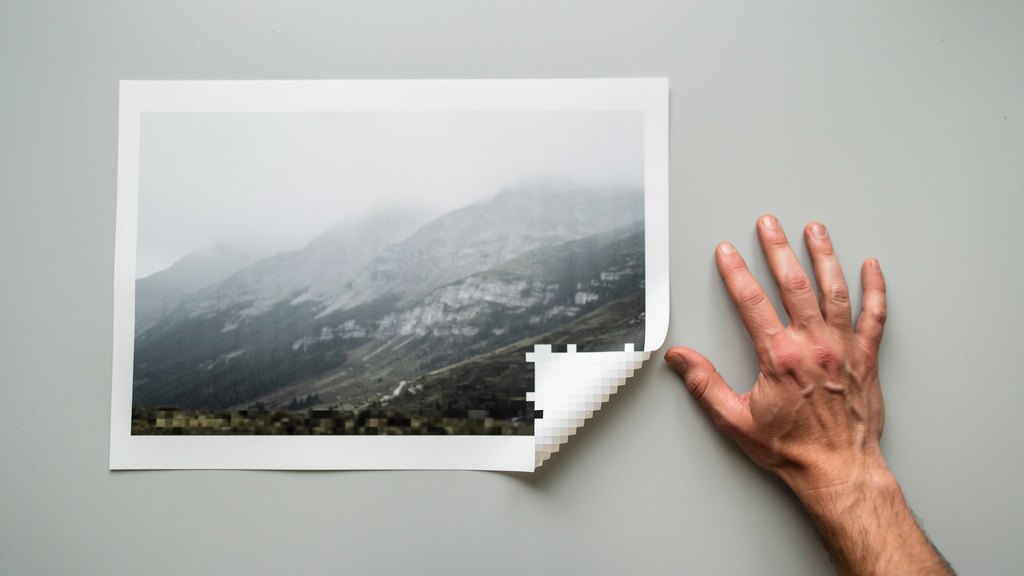
Problem pojawia się zwykle za późno: zdjęcie wygląda dobrze na ekranie telefonu, ale po wydruku 30 × 40 cm wychodzą schodki, rozmycie i brak detalu. Wtedy pytanie nie brzmi, czy da się zwiększyć rozdzielczość zdjęcia, tylko jak zrobić to tak, żeby nie zepsuć obrazu jeszcze bardziej. Poniżej rozpisano, kiedy działa zwykłe skalowanie, kiedy potrzebny jest upscaling AI, a kiedy jedyną uczciwą odpowiedzią jest powrót do pliku źródłowego. Do tego: liczby, ograniczenia i konsekwencje wyboru konkretnej metody.
Co właściwie znaczy rozdzielczość zdjęcia i gdzie zaczyna się problem
Brak danych wejściowych zawsze ogranicza jakość wyjściową. To podstawowa zasada, od której nie da się uciec ani w Adobe Photoshop, ani w narzędziach AI. Jeśli plik ma 1200 × 800 pikseli, to zawiera dokładnie 0,96 megapiksela. Po powiększeniu do 4800 × 3200 pikseli będzie miał formalnie 15,36 MP, ale nie oznacza to, że nagle odzyska realny detal skóry, fakturę tkaniny czy ostre litery na tablicy.
W praktyce mieszają się trzy różne rzeczy: liczba pikseli, rozmiar wydruku i parametr DPI/PPI. Do publikacji w sieci liczy się głównie liczba pikseli, np. 2048 px na dłuższym boku. Do druku sensownym punktem odniesienia jest zwykle 300 ppi. Dla odbitki 10 × 15 cm wystarczy około 1200 × 1800 px, ale dla 30 × 40 cm potrzeba już w przybliżeniu 3543 × 4724 px przy 300 ppi. Stąd bierze się rozczarowanie: zdjęcie „na Instagramie” wygląda poprawnie, a do ramki okazuje się za małe.
Drugi problem to źródło pliku. Inaczej zachowuje się RAW z aparatu Sony A7 IV (33 MP), inaczej zrzut z WhatsAppa, który bywa dodatkowo skompresowany, a inaczej stary skan 9 × 13 cm zrobiony w 300 dpi. Te pliki nie są równoważne, nawet jeśli kończą jako JPEG.
Zmiana liczby pikseli nie jest równoznaczna z odzyskaniem szczegółów. Część metod tylko rozciąga obraz, a część próbuje brakujące informacje przewidzieć.
Dlaczego zdjęcia tracą jakość i kiedy nie da się tego odwrócić
Kompresja stratna usuwa informacje bezpowrotnie. Jeśli plik był wielokrotnie zapisywany jako JPEG z niską jakością, pojawiają się artefakty blokowe, halo na krawędziach i „papka” w drobnych teksturach. Algorytm może to wygładzić albo zamaskować, ale nie cofnie utraconych danych.
Podobnie działa agresywne wycinanie fragmentu kadru. Gdy z fotografii 6000 × 4000 px zostaje crop 1000 × 1000 px, dalsze powiększanie szybko obnaża ograniczenia. To szczególnie widać przy oczach, włosach, napisach i cienkich liniach architektury. W takich miejscach AI często „dorysowuje” detal, który wygląda wiarygodnie z daleka, ale po zbliżeniu jest po prostu nową interpretacją obrazu.
Najczęstsze przyczyny słabego materiału źródłowego
- zbyt mała matryca lub niski crop – np. plik poniżej 1 MP, który ma trafić do druku A4,
- komunikatory – Messenger i WhatsApp często obniżają jakość oraz rozmiar,
- screeny i pobieranie z social mediów – Facebook i Instagram zapisują obrazy po własnej kompresji,
- nieostrość – poruszenia 1/15 s nie naprawi samo zwiększenie pikseli,
- słaby skan – skan 300 dpi z małej odbitki daje zaskakująco mało materiału do dalszej obróbki.
Warto rozdzielić dwa przypadki. Jeśli obraz jest mały, ale ostry i względnie czysty, upscaling daje sensowny efekt. Jeśli jest mały, rozmyty i zniszczony kompresją, zwiększanie rozdzielczości tylko przenosi wady na większy format. Wtedy lepiej najpierw usunąć szum i artefakty, a dopiero potem powiększać.
Jak zwiększyć rozdzielczość zdjęcia: porównanie metod, kosztów i ryzyka
Nie każda metoda służy do tego samego. Najwięcej błędów bierze się z użycia prostego skalowania tam, gdzie potrzebna jest rekonstrukcja detalu, albo odwrotnie — z użycia AI do zdjęcia, które wystarczy poprawnie przeskalować.
| Metoda | Typowy zakres powiększenia | Koszt | Ryzyko artefaktów | Kiedy ma sens |
|---|---|---|---|---|
| Interpolacja (Photoshop Bicubic, GIMP LoHalo) | 110–150%, czasem do 200% | 0–12 €/mies. w zależności od programu | Niskie przy małych zmianach | Web, lekki druk, zdjęcia już dość dobre jakościowo |
| Super Resolution w Adobe Camera Raw/Lightroom | 2× na bok, czyli 4× więcej pikseli | w ramach planu Adobe Photography, ok. 12 €/mies. | Średnie | RAW i dobre JPEG-i, portrety, architektura, przygotowanie do większego druku |
| AI Upscaling (Topaz Gigapixel, Upscayl) | 2×, 4×, 6× | od 0 zł do ok. 99,99 USD jednorazowo | Średnie do wysokiego | Stare zdjęcia, małe pliki, sytuacje bez dostępu do oryginału |
| Ponowny skan odbitki lub negatywu | zależny od skanera, np. 600–1200 dpi | 0–50 zł domowo lub więcej w labie | Niskie, jeśli skan wykonano dobrze | Archiwalia, stare odbitki, zdjęcia rodzinne |
| Powrót do oryginału (RAW/JPEG z aparatu) | bez sztucznego limitu | zwykle 0 zł | Najniższe | Zawsze, gdy plik źródłowy jeszcze istnieje |
Najbezpieczniejsza bywa interpolacja, ale tylko przy małym skoku. Jeśli zdjęcie ma trafić z 1600 px do 2000 px, nie ma sensu odpalać ciężkiego modelu AI. Problem zaczyna się przy próbie skoku 4×, szczególnie dla twarzy i tekstu. Wtedy klasyczne algorytmy rozmywają krawędzie, a AI je „odgaduje”. To daje lepszy efekt wizualny, ale nie zawsze bardziej prawdziwy.
Powrót do oryginału zawsze wygrywa z ratowaniem zrzutu z komunikatora. To jedna z niewygodnych prawd tej branży. Jeśli istnieje plik z aparatu albo z chmury, szukanie cudownego upscalera zwykle jest stratą czasu.
AI, Photoshop i darmowe narzędzia: co naprawdę działa, a co tylko wygląda dobrze w miniaturze
Na rynku są trzy praktyczne ścieżki. Pierwsza to Adobe Photoshop i Lightroom, gdzie funkcja Super Resolution dobrze radzi sobie z materiałem z aparatów i nowszych smartfonów. Działa przewidywalnie, ale nie jest magiczna: przy dobrym wejściu daje czysty wzrost rozmiaru, przy słabym wejściu potrafi tylko estetycznie wygładzić problem.
Druga ścieżka to narzędzia wyspecjalizowane, przede wszystkim Topaz Gigapixel. Ich przewaga polega na większej kontroli: wybór modelu, redukcja szumu, podbijanie detalu, twarze. Przy starych zdjęciach rodzinnych albo małych plikach 800 × 600 px rezultat bywa lepszy niż w Photoshopie. Ceną jest większe ryzyko przesady — skóra robi się plastikowa, włosy zamieniają się w „igły”, a litery dostają dziwne obwódki.
Gdzie darmowe rozwiązania mają sens
Upscayl to sensowna opcja bez opłat, szczególnie do prostych zastosowań domowych. Dla ilustracji, zdjęć produktów czy grafik bez drobnych twarzy potrafi zrobić dobrą robotę. Trzeba tylko oglądać wynik w skali 100%, nie w pomniejszeniu. W miniaturze niemal każdy upscale AI wydaje się ostrzejszy, ale po zbliżeniu wychodzi, czy detal jest realny, czy syntetyczny.
Są też narzędzia online, np. strony oferujące „4× AI upscale” za darmo lub w modelu freemium. Problem jest prosty: limity rozmiaru pliku, słabsza kontrola i kwestia prywatności. Zdjęć dokumentów, dzieci albo materiałów komercyjnych nie powinno się wrzucać przypadkowo na nieznany serwer bez sprawdzenia regulaminu i polityki przechowywania danych.
Upscaling AI poprawia odbiór zdjęcia częściej niż poprawia jego wierność. To dobra różnica dla plakatu na ścianę, ale zła dla zdjęcia dowodowego, archiwalnego albo reprodukcji dzieła.
Jak poprawiać zdjęcie krok po kroku, żeby nie pogorszyć efektu
Wyostrzanie przed usunięciem szumu pogarsza obraz. To błąd powtarzany regularnie. Najpierw trzeba ocenić źródło, potem oczyścić plik, a dopiero na końcu zwiększać jego rozmiar i ustawiać finalne wyostrzenie pod konkretne użycie.
- Sprawdzenie oryginału — czy istnieje RAW, pełny JPEG z telefonu lub lepszy skan.
- Ocena przeznaczenia — ekran 1920 px, druk 20 × 30 cm, czy baner. Bez tego nie da się dobrać skali.
- Wstępne czyszczenie — redukcja szumu i artefaktów JPEG, np. w Lightroom lub Topaz Photo AI.
- Upscaling — zwykle 2× wystarcza; 4× ma sens tylko przy naprawdę małym pliku.
- Wyostrzenie końcowe — lekkie, pod wyjście. Inne do druku, inne do webu.
W praktyce lepiej wykonać dwa umiarkowane kroki niż jeden skrajny. Zdjęcie 1000 px zwiększone najpierw do 2000 px, skorygowane i dopiero potem do 3000 px często wygląda naturalniej niż pojedynczy skok do 4000 px. Nie dlatego, że komputer „lubi etapy”, tylko dlatego, że łatwiej kontrolować artefakty i nie przesadzić z lokalnym kontrastem.
Warto też pilnować formatu zapisu. Jeśli obróbka trwa dłużej, lepiej pracować na TIFF 16-bit albo PSD, a końcowy JPEG eksportować dopiero na końcu z jakością rzędu 80–100%. Wielokrotne zapisywanie JPEG-a po każdej poprawce niszczy obraz bardziej niż sama zmiana rozdzielczości.
Kiedy lepiej nie zwiększać rozdzielczości i wybrać inne rozwiązanie
Nie każde zdjęcie warto ratować. To brzmi brutalnie, ale czasem uczciwsze jest zmniejszenie formatu wydruku albo użycie zdjęcia w mniejszym polu, niż produkowanie wielkiego pliku pełnego fałszywych szczegółów. Dotyczy to szczególnie zdjęć mocno poruszonych, ciemnych i wyciągniętych z bardzo słabego JPEG-a.
Są też zastosowania, w których „upiększanie” jest ryzykowne. W archiwistyce, dokumentacji szkód, fotografii sądowej czy reprodukcji materiałów historycznych dopisywanie przez AI nowych tekstur zmienia charakter obrazu. Tu lepszy bywa dobry skan w 600 dpi, korekta tonalna i jasne oznaczenie zakresu ingerencji niż agresywny model generatywny.
Rekomendacja praktyczna jest prosta:
- do małego zwiększenia i zdjęć dobrej jakości — klasyczne skalowanie lub Super Resolution,
- do starych i małych plików bez dostępu do oryginału — Topaz Gigapixel albo Upscayl,
- do druku rodzinnych archiwów — najpierw ponowny skan, najlepiej 600–1200 dpi,
- do materiału istotnego dowodowo lub historycznie — minimalna ingerencja i pełna transparentność obróbki.
Najczęstsze pytania
Czy da się zwiększyć rozdzielczość zdjęcia bez utraty jakości?
Przy niewielkim powiększeniu, np. o 10–20%, strata bywa praktycznie niewidoczna. Przy dużym skoku jakości nie da się zachować w sensie dosłownym, bo nowych danych w pliku nie było; można jedynie poprawić odbiór obrazu.
Jaki program najlepiej zwiększa rozdzielczość zdjęcia?
Do zdjęć dobrej jakości bardzo rozsądnie działa Adobe Lightroom/Camera Raw z funkcją Super Resolution. Do trudniejszych przypadków, zwłaszcza małych i starych plików, częściej wybierany jest Topaz Gigapixel; darmową alternatywą pozostaje Upscayl.
O ile można powiększyć zdjęcie, żeby nadal wyglądało dobrze?
Bezpieczny zakres dla zwykłej interpolacji to zwykle około 110–150%. Przy AI da się dojść do 2×, a nawet 4×, ale końcowy efekt zależy od ostrości, kompresji i rodzaju detalu w kadrze.
Czy 300 dpi wystarczy do wydruku?
Tak, 300 ppi to standard dla większości odbitek i fotoksiążek oglądanych z bliska. Przy dużych wydrukach ściennych akceptowalne bywa także 150–200 ppi, bo rośnie odległość oglądania.
Czy zdjęcie z WhatsAppa nadaje się do dużego druku?
Zwykle nie jest to dobry materiał, bo komunikator kompresuje obraz. Do małej odbitki jeszcze wystarczy, ale przy formatach typu 20 × 30 cm lub większych lepiej zdobyć oryginalny plik z telefonu, dysku lub chmury.