
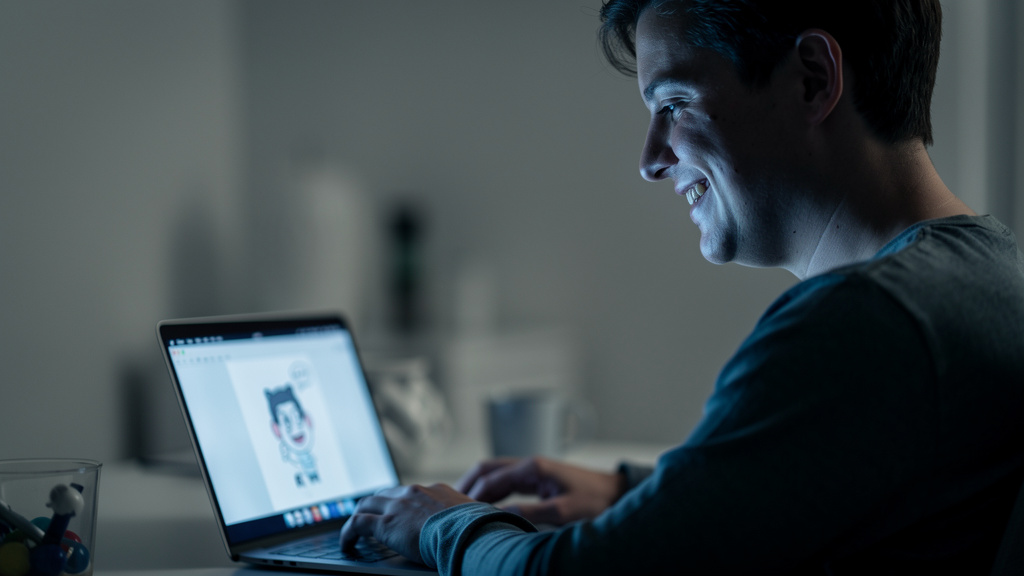
Wiele osób myśli, że GIF ze zdjęcia wymaga Photoshopa i kilkunastu minut klikania, ale w praktyce da się to zrobić nawet w 2–5 minut i bez instalowania ciężkiego programu. Najczęstszy problem nie polega na samym zapisaniu pliku, tylko na tym, że gotowa animacja wychodzi za duża, rwie się albo traci jakość. Da się tego uniknąć prostymi ustawieniami: liczbą klatek, rozmiarem obrazu i czasem wyświetlania. W tekście pokazane są najszybsze metody na komputerze i telefonie, konkretne narzędzia oraz ustawienia, które naprawdę robią różnicę. Dzięki temu łatwiej od razu zrobić GIF, który nadaje się do wysłania na Messengerze, wrzucenia na stronę albo publikacji w social mediach.
Jak zrobić GIF ze zdjęcia: od czego zacząć
GIF to po prostu krótka animacja złożona z kilku obrazów wyświetlanych po kolei. Jeśli do dyspozycji jest tylko jedno zdjęcie, animację robi się przez dodanie ruchu: przybliżenia, przesunięcia, migotania tekstu albo prostego efektu „pan and zoom”. Jeśli zdjęć jest kilka, GIF powstaje przez ustawienie ich jako kolejne klatki.
Zbyt duży plik zawsze utrudnia użycie GIF-a. To podstawowa zasada, od której warto zacząć. Standardowy GIF o szerokości 600 px i długości 3–5 sekund zwykle wystarcza do posta, relacji lub wiadomości. Przy większej szerokości, np. 1200 px, rozmiar pliku szybko rośnie do kilku megabajtów.
Najpraktyczniejszy zakres dla prostego GIF-a to 8–15 klatek i czas wyświetlania jednej klatki na poziomie 0,15–0,30 s. To daje płynność bez niepotrzebnego pompowania pliku.
Przed rozpoczęciem warto przygotować materiał:
- zdjęcie lub serię zdjęć w tej samej proporcji, np. 1080 × 1080 px,
- krótką koncepcję ruchu: przejście, zoom, napis, zmiana koloru tła,
- docelowe miejsce publikacji, bo GIF do strony internetowej robi się inaczej niż GIF do Instagrama czy Discorda.
Najszybsze narzędzia do zrobienia GIF-a ze zdjęć
Nie każde narzędzie nadaje się do tego samego. Ezgif sprawdza się do szybkiego składania klatek, Canva do prostych animacji z jednego zdjęcia, Giphy do publikacji i lekkich efektów, a Adobe Photoshop do pełnej kontroli nad każdą klatką. Jeśli celem jest szybkość, przeglądarkowe rozwiązania wygrywają bez dyskusji.
| Narzędzie | Typ pracy | Czas zrobienia prostego GIF-a | Najlepsze zastosowanie | Poziom kontroli |
|---|---|---|---|---|
| Ezgif | online, bez logowania | 2–4 min | łączenie kilku zdjęć w GIF | średni |
| Canva | online, konto wymagane | 3–5 min | animacja jednego zdjęcia i napisów | średni |
| Giphy | online / aplikacja | 2–5 min | GIF-y do social mediów | niski |
| Adobe Photoshop | program desktopowy | 10–20 min | precyzyjna edycja i eksport | wysoki |
Jeśli potrzeba prostego efektu bez nauki programu, najlepiej zacząć od Ezgif albo Canvy. Photoshop ma sens wtedy, gdy trzeba ustawić osobny czas dla każdej klatki, dodać maski albo ograniczyć paletę kolorów ręcznie.
Jak zrobić GIF ze zdjęcia online bez instalowania programów
Najszybsza metoda to użycie Ezgif.com. Serwis działa w przeglądarce, nie wymaga instalacji i pozwala od razu połączyć zdjęcia, zmienić rozmiar oraz skompresować plik. To najprostsza droga dla początkujących.
GIF z kilku zdjęć w Ezgif
- Wejść w zakładkę GIF Maker.
- Wgrać zdjęcia w formacie JPG, PNG lub WebP.
- Ustawić kolejność klatek.
- Wpisać opóźnienie, np. 20 lub 25 setnych sekundy.
- Zaznaczyć loop count: forever, jeśli animacja ma się zapętlać.
- Kliknąć Make a GIF i ewentualnie użyć opcji Optimize.
W praktyce najlepiej zaczynać od 10–12 zdjęć. Przy mniejszej liczbie GIF bywa zbyt skokowy, a przy większej plik szybko rośnie. Jeśli po eksporcie plik waży więcej niż 5 MB, warto zmniejszyć szerokość do 640 px albo zwiększyć opóźnienie między klatkami.
GIF z jednego zdjęcia w Canva
Przy jednym zdjęciu lepiej działa Canva, bo pozwala dodać ruch do statycznego obrazu. Po wrzuceniu zdjęcia można użyć efektów typu Pan, Rise albo delikatnego zoomu. Następnie projekt zapisuje się jako GIF zamiast PNG lub MP4.
Jeden ruch na jednym zdjęciu wygląda lepiej niż trzy efekty naraz. To ważne, bo początkujący często przesadzają z animacją. Delikatne przesunięcie kadru przez 3 sekundy daje czystszy efekt niż miganie, obrót i pulsowanie jednocześnie.
Jak zrobić GIF ze zdjęcia na telefonie
Na smartfonie da się to zrobić równie sprawnie jak na komputerze. Najwygodniejsze są aplikacje GIPHY, Canva i edytory wbudowane w niektóre telefony, np. Samsung Galaxy z funkcją tworzenia animacji z galerii. Telefon wystarcza do większości prostych GIF-ów.
Android i iPhone: najprostsza ścieżka
Na iPhonie dobrze działa Canva albo aplikacja ImgPlay. Na Androidzie popularne są GIF Maker, GIF Me! i GIPHY. Schemat jest podobny: wybór zdjęć, ustawienie czasu klatek, zapis i ewentualna kompresja.
Jeśli GIF ma być wysłany przez komunikator, dobrze trzymać się rozmiaru 480–720 px. Messenger, WhatsApp czy Telegram i tak mocno kompresują grafiki, więc eksport w pełnym 1440 px nie daje realnej korzyści.
Na telefonie największy problem powoduje nie sama animacja, tylko automatyczne zmniejszanie jakości przez aplikacje. Dlatego lepiej najpierw zapisać GIF lokalnie, a dopiero potem wysyłać go dalej.
Jak ustawić klatki, rozmiar i czas, żeby GIF wyglądał dobrze
Dobry GIF nie musi być idealnie płynny. Ma być czytelny, lekki i bez szarpania. Za płynność odpowiada głównie czas między klatkami, a nie tylko ich liczba.
Warto trzymać się kilku sprawdzonych ustawień:
- 0,10–0,15 s między klatkami — szybka animacja, np. mruganie lub dynamiczne przejście,
- 0,20–0,30 s — bezpieczny standard dla większości GIF-ów,
- 400–700 px szerokości — dobry kompromis między jakością a wagą pliku,
- 256 kolorów — klasyczny limit formatu GIF, który wpływa na widoczne pasy kolorów przy gradientach.
Jeśli zdjęcie zawiera dużo przejść tonalnych, np. niebo, dym albo ciemne tło z gradientem, GIF zawsze straci część jakości. To ograniczenie samego formatu. W takich przypadkach lepiej rozważyć MP4 lub WebP, jeśli miejsce publikacji to obsługuje.
Nie warto eksportować GIF-a zbyt długo. Animacja trwająca 8–10 sekund zjada transfer, wolniej ładuje się na stronie i rzadko daje lepszy efekt niż wersja skrócona do 3–4 sekund.
Najczęstsze błędy przy robieniu GIF-a ze zdjęć
Najwięcej problemów wynika z trzech rzeczy: zbyt dużych zdjęć, przypadkowej kolejności klatek i złego czasu wyświetlania. Chaos w klatkach psuje nawet dobre zdjęcia.
Typowe błędy wyglądają tak:
- wrzucenie zdjęć o różnych proporcjach, np. 4:3 i 1:1, przez co obraz skacze,
- ustawienie zbyt krótkiego czasu, np. 0,03 s, przez co GIF miga zamiast animować,
- brak kompresji po eksporcie, choć narzędzia takie jak Ezgif Optimize potrafią obciąć wagę nawet o 20–50%,
- dodanie zbyt wielu efektów naraz: tekst, zoom, obrót, filtry i błyski w jednej animacji.
Warto też pamiętać, że GIF nie obsługuje dźwięku. Jeśli celem jest mini-prezentacja z muzyką albo płynniejszym ruchem, lepszym formatem będzie MP4. GIF sprawdza się tam, gdzie liczy się prostota i natychmiastowe odtworzenie.
Kiedy lepiej wybrać GIF, a kiedy wideo
GIF ma sens wtedy, gdy animacja jest krótka, zapętlona i ma działać bez klikania „play”. W social mediach, na blogu albo w instrukcji produktowej taki format nadal jest bardzo wygodny. Do prostych mikroruchów GIF działa szybciej niż wideo.
Z kolei przy bardziej szczegółowej prezentacji lepsze będzie MP4 albo WebM. Plik wideo przy tej samej długości i rozdzielczości bywa kilka razy lżejszy niż GIF. To szczególnie ważne na stronach internetowych, gdzie liczy się szybkość ładowania i wynik w Google PageSpeed Insights.
Jeśli więc celem jest ozdobna animacja nagłówka, reakcja w komentarzu albo krótki efekt „przed i po”, GIF ma sens. Jeśli ma to być reklama produktu, instrukcja montażu albo relacja z wydarzenia — lepiej od razu iść w wideo.
Najczęstsze pytania
Jak zrobić GIF z jednego zdjęcia, jeśli nie ma serii zdjęć?
Trzeba dodać sztuczny ruch, na przykład zoom, przesunięcie kadru albo animowany tekst. Najprościej zrobić to w Canva lub aplikacji ImgPlay, zapisując gotowy projekt jako GIF.
Jak zmniejszyć rozmiar GIF-a, żeby dało się go wysłać?
Najlepiej zmniejszyć szerokość, na przykład z 1080 px do 600 px, oraz zwiększyć czas między klatkami. Dodatkowo warto użyć narzędzia Ezgif Optimize, które potrafi wyraźnie obciąć wagę pliku.
Jak zrobić GIF ze zdjęć na iPhonie?
Najwygodniej użyć aplikacji Canva albo ImgPlay. Wystarczy wybrać zdjęcia, ustawić czas klatek i zapisać plik jako GIF w galerii lub plikach.
Dlaczego GIF po zapisaniu ma gorsze kolory niż zdjęcie?
Format GIF ma ograniczenie do 256 kolorów. Przy gradientach, cieniach i zdjęciach nocnych widać więc pasy i uproszczenia kolorystyczne, których nie ma w JPG lub PNG.
Czy lepiej zrobić GIF w Photoshopie czy online?
Do prostych zastosowań online wygrywa szybkością Ezgif albo Canva. Adobe Photoshop ma sens wtedy, gdy potrzebna jest pełna kontrola nad każdą klatką, warstwą i kompresją.