
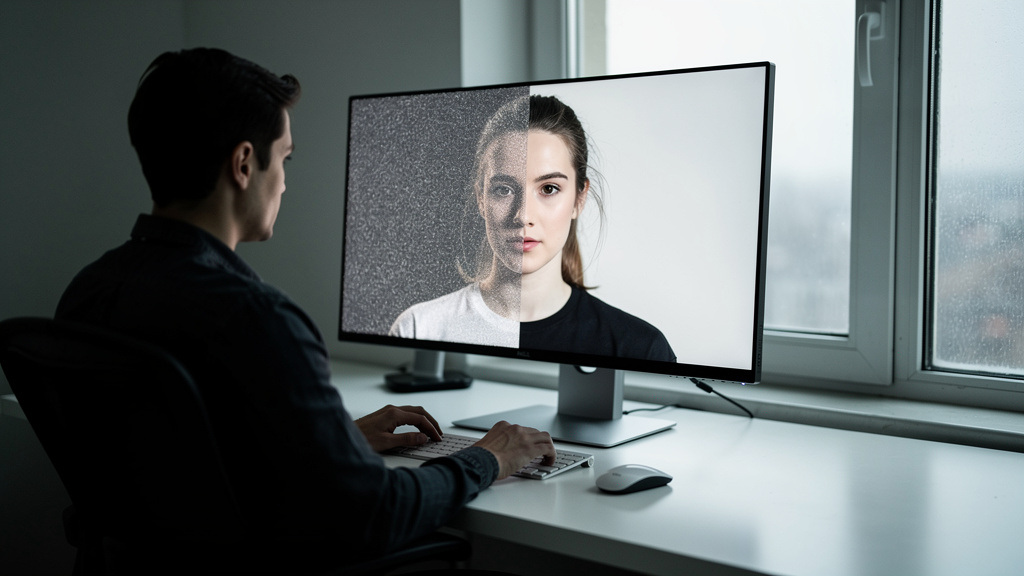
Zdjęcie wygląda dobrze na ekranie telefonu, a po powiększeniu pojawia się szum, rozmycie i „plastikowa” skóra. To właśnie moment, w którym poprawa jakości zdjęcia przestaje być prostą regulacją suwaka i staje się wyborem między odzyskiwaniem detali a ich sztucznym dopowiadaniem. Poniżej rozpisane zostało, co da się uratować naprawdę, czego nie naprawi żaden program i które narzędzia mają sens przy zdjęciach z telefonu, aparatu i starych skanach. Dzięki temu łatwiej dobrać metodę do problemu, zamiast pogarszać obraz kolejną „automatyczną poprawą”.
Na czym naprawdę polega problem z jakością zdjęcia
Rozmycia nie da się odwrócić w 100%. To podstawowy fakt, od którego warto zacząć, bo właśnie na tym wykłada się większość „cudownych” poradników. Jeśli aparat złapał ruch przy czasie 1/15 s zamiast 1/125 s, a twarz została rozciągnięta przez poruszenie, program nie odzyska informacji, których plik po prostu nie zawiera.
Problem polega na tym, że „słabe zdjęcie” bywa wrzucane do jednego worka, a w praktyce oznacza co najmniej cztery różne sytuacje: zbyt niską rozdzielczość, szum przy wysokim ISO 3200 lub ISO 6400, brak ostrości oraz agresywną kompresję JPEG. Każda z nich wymaga innego działania. Zdjęcie z telefonu sprzed 2016 roku będzie cierpiało głównie przez mały sensor i mocne odszumianie. Skan starej fotografii 10×15 cm częściej ma problem z kurzem, wyblakłymi kolorami i ograniczoną ostrością samego papieru.
Tu pojawia się ważne rozróżnienie: część narzędzi poprawia percepcję jakości, a nie rzeczywistą ilość danych. Upscaling AI, np. w Topaz Photo AI albo Adobe Super Resolution, potrafi wygenerować bardziej wiarygodne krawędzie i tekstury. To bywa bardzo skuteczne przy druku lub publikacji w sieci, ale nie oznacza, że w pliku nagle „pojawiły się” autentyczne detale tęczówki czy włosów.
Najczęstszy błąd polega na traktowaniu każdego problemu jako „niewystarczającej ostrości”. Tymczasem szum, kompresja JPEG i poruszenie dają podobne wrażenie słabej jakości, ale wymagają innych narzędzi i innej kolejności pracy.
Poprawa jakości zdjęcia zaczyna się przed edycją
Drugie zapisanie pliku JPEG pogarsza obraz. Jeśli zdjęcie zostało już kilka razy wysłane przez komunikator i ponownie zapisane, artefakty kompresji będą coraz mocniejsze. Dlatego pierwszy krok jest techniczny, nie estetyczny: trzeba ustalić, czy dostępny jest plik źródłowy.
Najlepszy scenariusz to praca na RAW, np. .DNG, .CR3 lub .NEF. Taki plik zawiera znacznie więcej informacji tonalnych niż JPEG 8-bitowy. W praktyce oznacza to większą szansę na odzyskanie świateł, cieni i koloru bez szybkiego rozpadu obrazu. W Adobe Lightroom czy Capture One różnica między obróbką RAW a JPEG jest widoczna szczególnie przy niedoświetleniach rzędu 1,5–2 EV.
Jeśli pliku RAW nie ma, trzeba przynajmniej zabezpieczyć najlepszą możliwą kopię:
- pobrać oryginał z chmury, np. Google Photos lub iCloud, a nie z miniatury z komunikatora,
- unikać edycji w aplikacji, która nadpisuje plik bez historii zmian,
- przy skanach zapisywać wersję roboczą jako TIFF 16-bit, nie jako JPEG jakości 70.
Znaczenie ma też rozdzielczość wejściowa. Skan zdjęcia rodzinnego wykonany przy 600 dpi daje zdecydowanie większe pole do retuszu niż skan z marketowego urządzenia ustawionego na 150 dpi. W przypadku fotografii do internetu 2048 px na dłuższym boku często wystarcza, ale do druku w formacie A4 przy 300 dpi potrzeba około 3508 × 2480 px. To nie są kosmetyczne różnice — od nich zależy, czy program będzie coś ratował, czy zgadywał.
Co działa przy konkretnych usterkach: szum, brak ostrości, niska rozdzielczość
Najpierw usuwa się szum, dopiero potem wyostrza. Odwrócenie tej kolejności wzmacnia brud, ziarno i artefakty JPEG, przez co skóra, niebo i cienie zaczynają wyglądać jak papier ścierny.
Szum i zdjęcia robione przy słabym świetle
Przy fotografii z telefonu lub starszej lustrzanki największy skok jakości często daje dobre odszumianie. W Lightroom Denoise funkcja AI działa tylko dla RAW i tworzy nowy plik DNG, zwykle o wadze od 40 do 100 MB. To wada organizacyjna, ale efekt potrafi być wyraźnie lepszy niż klasyczne suwaki luminancji i koloru.
Dla JPEG-ów mocny gracz to DxO PureRAW 4 lub moduły z pakietu Topaz Photo AI. Różnica między nimi bywa istotna: DxO zwykle lepiej traktuje naturalność drobnych tekstur, a Topaz częściej mocniej „czyści” obraz, co jednych zadowoli, a innych zirytuje przez zbyt gładką fakturę skóry czy trawy.
Brak ostrości i poruszenie
Tu trzeba odróżnić dwa przypadki. Lekki front focus, miękki obiektyw lub delikatny brak mikrokontrastu da się częściowo poprawić przez sharpening, np. promieniem 0,7–1,2 px w Photoshopie albo maskowaniem w Lightroomie. Natomiast poruszenie wynikające z ruchu aparatu lub modela to inna historia. Narzędzia AI potrafią je zamaskować, ale często tworzą charakterystyczne, nienaturalne kontury przy oczach, zębach i włosach.
Najbardziej ryzykowne jest „ratowanie” portretów jednym kliknięciem. Twarz jest obszarem, który odbiorca rozpoznaje natychmiast. Sztucznie wygenerowane rzęsy czy zęby wyglądają dobrze w miniaturze, ale po powiększeniu zdradzają obróbkę od razu.
Niska rozdzielczość i stare zdjęcia
Upscaling ma sens wtedy, gdy zdjęcie jest za małe do konkretnego użycia: druku, prezentacji, sklepu internetowego. Adobe Super Resolution zwiększa rozmiar 2× na szerokość i 2× na wysokość, czyli daje plik o 4-krotnie większej liczbie pikseli. Topaz Gigapixel pozwala zwykle na skalowanie nawet do 6×, ale im większe powiększenie, tym większe ryzyko sztucznych faktur.
W przypadku starych fotografii papierowych często lepszy efekt daje umiarkowane powiększenie 2× plus ręczny retusz rys i kurzu w Adobe Photoshop niż agresywne 4× lub 6×. Powód jest prosty: papier fotograficzny sam w sobie ma ograniczoną ilość detalu, więc AI zaczyna „dopisywać” materiał, którego tam nigdy nie było.
Narzędzia do poprawy jakości zdjęć — porównanie, które pomaga wybrać
Nie istnieje jeden najlepszy program do każdego zdjęcia. Inaczej pracuje się z RAW-em z Canon EOS R6, inaczej z JPEG-iem z WhatsAppa, a jeszcze inaczej ze skanem odbitki z lat 90.
| Narzędzie | Model płatności | Najmocniejsza funkcja | Obsługa RAW | Kiedy wybrać | Główne ryzyko |
|---|---|---|---|---|---|
| Adobe Lightroom + Photoshop | abonament od ok. 12 USD/mies. | Denoise AI, Super Resolution, lokalna edycja | tak | gdy potrzebna jest pełna obróbka i kontrola etapów | łatwo przesadzić z wyostrzeniem i teksturą |
| Topaz Photo AI | jednorazowo ok. 199 USD | wyostrzanie, redukcja szumu, upscaling AI | tak | gdy zdjęcie wymaga „ratunku” i szybkiego efektu | sztuczne detale przy twarzach i cienkich krawędziach |
| DxO PureRAW 4 | jednorazowo ok. 119–129 EUR | odszumianie DeepPRIME XD2s i korekcje optyczne | tak | gdy problemem jest wysoki ISO i słabszy obiektyw | mniejsza elastyczność przy JPEG-ach |
| Remini | abonament mobilny, zwykle od kilkunastu zł/mies. | automatyczna poprawa twarzy | nie | gdy liczy się szybkość i publikacja w social media | bardzo wysoka skłonność do „przemalowania” twarzy |
Z punktu widzenia jakości najbardziej przewidywalny zestaw to Lightroom/Photoshop albo DxO + Lightroom. Z punktu widzenia szybkości i prostoty wygrywają aplikacje automatyczne, ale płaci się za to utratą kontroli. To szczególnie ważne przy zdjęciach produktowych, dokumentacyjnych i rodzinnych, gdzie wiarygodność obrazu ma znaczenie większe niż efekt „wow”.
Kiedy poprawa jakości zdjęcia szkodzi bardziej niż pomaga
Nadmierne użycie AI niszczy wiarygodność zdjęcia. To nie jest estetyczna fanaberia, tylko realna konsekwencja. W e-commerce klient widzi inny materiał produktu, w fotografii rodzinnej twarz zaczyna przypominać generator avatarów, a w zdjęciach archiwalnych ginie autentyczność epoki.
Najczęstsze błędy są powtarzalne:
- odszumianie ustawione zbyt mocno, przez co skóra traci pory,
- wyostrzanie po całym kadrze zamiast selektywnie,
- upscaling 4× lub 6× dla zdjęcia, które docelowo i tak trafi na Instagram w szerokości około 1080 px,
- praca na screenie zamiast na oryginalnym pliku.
Warto patrzeć na zdjęcie w dwóch skalach: w 100% i w docelowym użyciu. To praktyczny test. Jeśli obraz wygląda dobrze tylko po oddaleniu, a po powiększeniu rozpada się na sztuczne pociągnięcia AI, poprawa była kosmetyczna. Jeśli zaś przy 100% widać odszumienie, ale w druku 20×30 cm zdjęcie prezentuje się naturalnie, to znaczy, że decyzja była rozsądna.
Najlepsza obróbka nie polega na maksymalnym „wyczyszczeniu” pliku. Polega na tym, że odbiorca przestaje myśleć o obróbce i skupia się na zdjęciu.
Jak dobrać metodę do sytuacji: rozsądne rekomendacje
Najpierw trzeba ustalić cel zdjęcia. Innej jakości potrzeba do wydruku A3, innej do aukcji na Allegro, a jeszcze innej do relacji na Instagramie. Bez tego łatwo przepłacić za narzędzia albo niepotrzebnie tracić czas.
Dla większości użytkowników sensowny podział wygląda tak:
- Zdjęcia z telefonu do sieci: Lightroom Mobile, Snapseed albo umiarkowanie użyty Remini.
- RAW z aparatu i nocne kadry: DxO PureRAW 4 lub Lightroom Denoise, potem ręczna korekta.
- Stare zdjęcia i skany: Photoshop do retuszu + delikatny upscaling 2×.
Jeśli priorytetem jest naturalność, warto wybierać narzędzia pozwalające kontrolować etapy. Jeśli priorytetem jest szybkość, aplikacje automatyczne zrobią robotę, ale trzeba zaakceptować ich skłonność do nadinterpretacji obrazu. Przy zdjęciach ważnych emocjonalnie albo zawodowo najbezpieczniejsza jest zasada umiarkowania: mniej „magii AI”, więcej porządnej pracy na źródłowym pliku.
Najczęstsze pytania
Czy da się poprawić jakość bardzo starego zdjęcia z telefonu sprzed kilku lat?
Tak, ale zakres poprawy zależy od rozmiaru pliku i stopnia kompresji. Jeśli oryginał ma np. 4032 px na dłuższym boku, da się odzyskać sporo przez odszumianie i korektę kontrastu; jeśli został tylko screen z komunikatora, pole manewru jest dużo mniejsze.
Jaki program najlepiej poprawia jakość zdjęć za darmo?
W wersjach darmowych najczęściej sprawdzają się Snapseed, GIMP i podstawowe funkcje Adobe Express. Trzeba jednak pamiętać, że darmowe narzędzia rzadko dorównują płatnym rozwiązaniom AI w odszumianiu RAW-ów i upscalingu.
Czy AI naprawdę przywraca detale na zdjęciu?
AI często generuje wiarygodny odpowiednik detalu, a nie odzyskuje oryginalną informację. Dla publikacji internetowej to bywa wystarczające, ale przy analizie technicznej, archiwizacji lub profesjonalnym druku różnica jest istotna.
W jakiej kolejności poprawiać jakość zdjęcia?
Najbezpieczniej zacząć od pracy na najlepszym pliku źródłowym, potem wykonać odszumianie, korektę ekspozycji i koloru, a dopiero na końcu wyostrzanie lub upscaling. Taka kolejność ogranicza wzmacnianie błędów obecnych w obrazie.
Czy warto poprawiać jakość zdjęć online w przeglądarce?
Do prostych zastosowań tak, zwłaszcza gdy chodzi o szybkie użycie w social media. Przy ważnych zdjęciach lepiej jednak uważać na limity rozmiaru, kompresję po stronie serwisu i kwestie prywatności, szczególnie gdy pliki trafiają na zewnętrzne serwery.